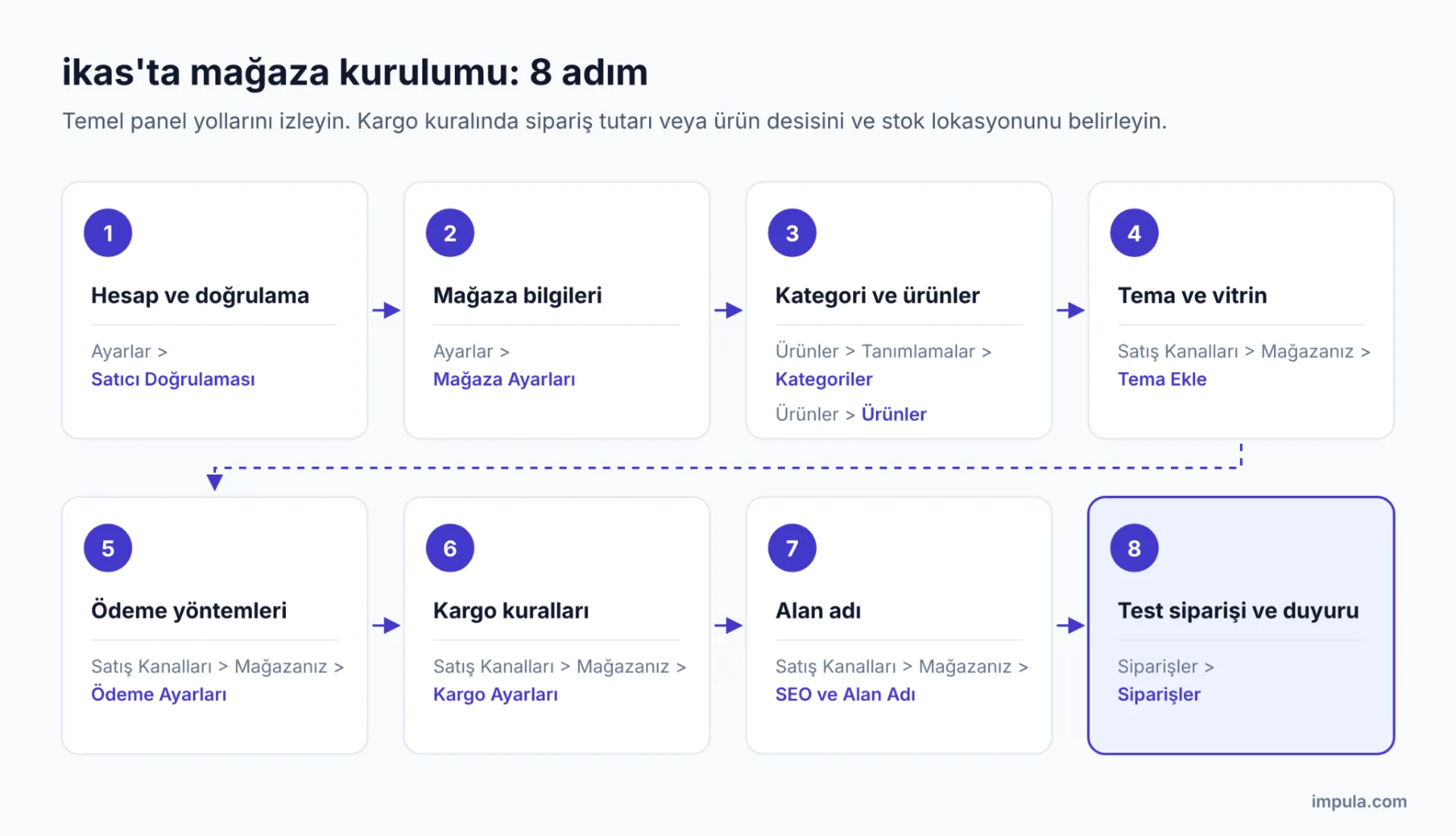
ikas’ı kullanmak için hesabınızı doğrular, mağaza bilgilerini ve yasal metinleri tamamlar, kategori ve ürünleri eklersiniz. Temayı düzenleyip ödeme, kargo ve alan adı ayarlarını yaptıktan sonra test siparişiyle mağazayı kontrol edersiniz. Bir e-ticaret ajansı olarak hazırladığımız bu rehberde kurulum adımlarını, yayın sonrası sipariş, iade ve kampanya yönetimiyle birlikte anlatıyoruz.
Bu rehber, her adımda izleyeceğiniz menü yolunu ve doldurmanız gereken alanları gösterir. ikas’ın ne olduğunu, paketlerini ve fiyatlarını öğrenmek için ikas nedir yazımıza göz atabilirsiniz.
Menü yolları Ekim 2026 itibarıyla geçerlidir. Rehberdeki “Satış Kanalları > [Mağazanız]” ifadesi, bu menü altında yer alan online mağazanızı belirtir.
1. Hesabınızı Açın ve Doğrulayın
Kayıt sırasında ad, e-posta ve telefon bilgilerinizi girin, işletmenizle ilgili soruları yanıtlayın ve SMS koduyla hesabınızı onaylayın. Panele girdikten sonra satıcı doğrulamasını gönderip iki adımlı doğrulamayı açın.
Satıcı doğrulamasını gönderin
Start paketinde ikasPay ile aldığınız kart ödemelerinin hak edişinin banka hesabınıza aktarılması için satıcı doğrulaması gerekir. ikas’a göre başvuru 1 iş günü içinde incelenir. Sonucu e-postanızdan veya panelden takip edebilirsiniz.
-
Ayarlar > Satıcı Doğrulaması sayfasını açın. Giriş ekranındaki uyarıyı da kullanabilirsiniz.
-
Bireysel satıcı, şahıs şirketi veya limited/anonim şirket seçeneklerinden işletme türünüzü seçin.
-
Ekranda istenen bilgileri ve belgeleri yükleyin. Bireysel satıcılardan kimlik ve ikametgâh belgesi, şirketlerden türlerine göre ek belgeler istenir. Limited ve anonim şirketlerde vergi levhası ve imza sirküleri gerekir. Kimlik dosyaları 10 MB’ı aşmamalıdır.
-
IBAN’ı başındaki TR olmadan girin. Hesap başvuru sahibi adına olmalıdır. Bilgileri kontrol edip Onaya Gönder’e tıklayın.
İki adımlı doğrulamayı açın
Ekip arkadaşlarınızla şifrenizi paylaşmayın. Paketiniz ek kullanıcıya izin veriyorsa Ayarlar > Personeller bölümünden her kişi için ayrı hesap oluşturup yalnızca gerekli yetkileri tanımlayın.
-
Sol alttaki adınıza tıklayıp Hesabı Yönet’i seçin.
-
İki Adımlı Kimlik Doğrulama alanında Kur’a tıklayın.
-
Google Authenticator veya Authy ile QR kodunu okutun. QR Kodu Okuttum’a tıklayıp uygulamadaki 6 haneli kodu girin.
2. Mağaza Bilgilerini ve Yasal Metinleri Girin
Bu adımda satıcı bilgilerini, gönderim adresini ve müşterilerin erişeceği mağaza metinlerini tanımlayın.
-
Ayarlar > Mağaza Ayarları bölümünde satıcı unvanını, mağaza adını, telefonu, logoyu, varsayılan dili ve para birimini girin.
-
Ayarlar > Stok Lokasyonları bölümüne ürünleri gönderdiğiniz depo veya mağazanın tam adresini ekleyin. Kargo kurallarında bu lokasyonu kullanırsınız. ikas Kargo için lokasyon bilgileri eksiksiz olmalıdır.
-
Satış Kanalları > [Mağazanız] > Lokalizasyon yolunu izleyin. Mağaza Kuralları ve Sözleşmeler alanında Mağaza Kuralları Düzenle’ye tıklayın. İade Politikası, Gizlilik Politikası ve Hizmet Kullanım Şartları metinlerini oluşturun. Müşteriler bu metinlere ödeme sayfasından erişebilir.
-
Mesafeli satış sözleşmesi ve ön bilgilendirme metnini işletmenizin satış koşullarına göre hazırlayın. Yayına almadan önce içeriklerini bir hukukçuya kontrol ettirin.
Bildirim e-postalarını markanıza uyarlayın
Satış Kanalları > [Mağazanız] > Bildirimler bölümünde Siparişler, Kargo, İadeler, Müşteri ve Otomasyonlar sekmelerindeki şablonları kalem simgesiyle düzenleyin. E-Posta Ayarları içindeki genel ayarlardan logo ve buton rengini belirleyin.
Scale ve üzeri paketlerde e-postaları kendi alan adınızdan göndermek için alan adınızı mağazanıza bağlayın, ardından Ayarlar > E-Posta Domain Ayarları bölümünde doğrulayın. Son olarak Bildirimler > E-Posta Ayarları içinden Kendi Alan Adım ile Gönder seçeneğini açın. Start paketinde e-postalar ikas’ın sağladığı adresten gönderilir.
3. ikas’ta Kategori ve Ürün Nasıl Eklenir?
Ürün eklemeden önce kategorileri oluşturun. Böylece ürün formunda doğru kategoriyi seçebilirsiniz.
Kategorileri oluşturun
Ürünler > Tanımlamalar > Kategoriler bölümünde Kategori Ekle’ye tıklayıp türü seçin:
-
Normal Kategori: Ürünleri kendiniz eklersiniz. Alt kategoriler oluşturabilirsiniz.
-
Dinamik Kategori: Belirlediğiniz koşullara uyan ürünler otomatik eklenir.
Ürünü panelden ekleyin
Ürünler > Ürünler > Ürün Ekle yolunu izleyin. Basit Ürün veya Varyantlı Ürün’ü seçin. Paket Ürün seçeneği Scale ve üzeri paketlerde kullanılabilir. Basit ve varyantlı ürünlerde şu alanları doldurun:
-
Temel Bilgi: Ürün adını, fiziksel veya dijital türünü, satış fiyatını, varsa indirimli fiyatını ve alış fiyatını girin. Alış fiyatı müşteriye görünmez.
-
Medya: Görselleri sürükleyip bırakın. Görseller için 10 MB, videolar için 25 MB sınırı vardır. Görseller WebP biçimine dönüştürülür.
-
Ürün Detayı: Marka, etiket, Google ürün kategorisi, mağaza kategorisi ve açıklamayı ekleyin. İlk seçtiğiniz kategori, ürün sayfasındaki gezinme yolunda ana kategori olarak görünür. AI ile Oluştur seçeneğinin hazırladığı taslağı ürüne özgü bilgilerle düzenleyin. Geniş kataloglar için ürün açıklaması yazımı desteği alabilirsiniz.
-
Envanter: Stok adedini ve lokasyonunu girin. Kullanıyorsanız stok kodu, barkod ve kargo için desi bilgisini ekleyin.
-
SEO: Slug, sayfa başlığı ve meta açıklamayı düzenleyin.
Sağ üstteki Satış Kanalları alanından ürünün görüneceği kanalı seçin. Kaydet ürünü aktif, Satışa Kapalı Kaydet ise satışa kapalı olarak kaydeder.
Varyantlı ürün oluşturun
Varyant bölümünde Varyant Ekle’ye tıklayın. Beden veya Renk gibi bir varyant türü yazın, değerleri girin ve seçim stilini belirleyin. Beden için Liste, renk seçenekleri için Renk/Görsel stili uygundur.
Oluşan tabloda her kombinasyonun görselini, fiyatını, SKU’sunu, barkodunu ve stok adedini ayrı düzenleyin. Desi ve HS Kodu alanları başlangıçta gizlidir. Bunları Ayar butonundan açabilirsiniz. Kargo ücretini desiye göre hesaplayacaksanız desi bilgisini girin.
Ürünleri Excel veya CSV ile toplu yükleyin
Büyük katalogları parçalara ayırın. ikas, 20.000 satırlık bir dosyanın yaklaşık 5.000 satırlık parçalar hâlinde yüklenmesini öneriyor.
-
Ürünler > Ürünler > İçe Aktar yolunu izleyin. Ürünler seçiliyken Hepsini Seç > İçe Aktar > Şablon Dosya İndir adımlarını tamamlayın.
-
Zorunlu sütunları doldurun: İsim, Satış Fiyatı, Tip ve Satış Kanalı. Tip için PHYSICAL veya DIGITAL, satış kanalı için VISIBLE, HIDDEN veya PASSIVE kullanın.
-
Varyantlı ürünlerde her kombinasyonu ayrı satıra yazın. Aynı ürüne ait satırlara aynı Ürün Grup ID değerini girin.
-
Görsel URL sütununa .jpg veya .png gibi resim uzantısıyla biten doğrudan bağlantılar ekleyin. Google Drive bağlantısı kullanmayın. CSV dosyasında birden fazla görseli noktalı virgülle ayırın.
-
Dosyayı İçe Aktar ile yükleyin. Hata dosyası indirildiyse son sütundaki Hata alanını kontrol edip ilgili satırı düzeltin.
4. ikas Teması Nasıl Düzenlenir?
-
Satış Kanalları > [Mağazanız] bölümünde Tema Ekle’ye tıklayın. Temayı seçin, adlandırın ve Kaydet’e basın.
-
Temalarım listesindeki İşlemler > Özelleştir yoluyla editörü açın.
-
Bölümleri sürükleyerek sıralayın, gereksiz olanları kaldırın ve Yeni Bölüm ile içerik ekleyin. Üstteki sayfa menüsünden Anasayfa, Ürün Sayfası ve Kategori Sayfası’nı ayrı ayrı düzenleyin.
-
Header veya footer’a bağlantı eklemek için ilgili bileşene tıklayın. Links alanındaki + ile kategori, marka, ürün veya özel sayfa seçin. Sosyal medya bağlantılarını https:// ile başlatın.
-
Tasarımı kontrol ettikten sonra İşlemler > Yayınla’ya tıklayın. Değişiklikler yaklaşık 15 dakika içinde yayına yansır.
Editörde gözden kaçan ayarlar
-
Favicon: Tema Ayarları > Genel Ayarlar > Favicon Görsel alanına tercihen 48 × 48 piksel kare bir görsel yükleyin.
-
Anasayfa SEO’su: Editördeki SEO Alanı bölümünden sayfa başlığını ve meta açıklamayı düzenleyin. Sayfanın içeriğini açıkça anlatan ifadeler kullanın ve arama sonuçlarında nasıl göründüklerini kontrol edin.
-
Görsel alt metni: Görsel bileşenindeki kalem simgesine tıklayıp görseli açıklayan kısa bir metin girin. Diğer sayfa içi ayarlar için ikas SEO hizmeti sayfamızı inceleyebilirsiniz.
-
Ürüne özel sayfa: Ürün Sayfası’nda ilgili ürünü seçin ve Sadece bu ürün sayfasında değişiklik yapmak için tıklayın seçeneğini kullanın.
-
Özel sayfa: Sayfa menüsünden Yeni Sayfa Oluştur > Özel Sayfa yolunu izleyin. Slug’da Türkçe karakter ve boşluk kullanmayın. Metin ağırlıklı sayfalarda Rich Text bileşenini seçin.
5. ikas Ödeme Ayarları Nasıl Yapılır?
Satış Kanalları > [Mağazanız] > Ödeme Ayarları bölümünden mağazanızdaki ödeme yöntemlerini yönetebilirsiniz. Yeni bir yöntem eklemek için Ödeme Yöntemi Ekle’ye tıklayın.
Kartlı ödeme
Start paketinde kartlı ödeme için ikasPay kullanılır. Ücretli paketlerde ise paketinizin desteklediği ödeme çözümlerinden birini seçebilirsiniz.
-
Yeni bir sanal POS başvurusu yapacaksanız ikas’ın başvuru formunda sağlayıcıyı seçin. Sağlayıcının ilettiği başvuru adımlarını tamamlayın.
-
Başvurunuz onaylandığında sağlayıcının panelinden entegrasyon bilgilerini alın.
-
ikas’ta Ödeme Yöntemi Ekle bölümünden sağlayıcıyı seçip bilgileri girin. Panel bir webhook adresi veriyorsa sağlayıcının bildirim URL alanına ekleyin.
-
Canlıya geçmeden sağlayıcının talimatına göre Test Modu durumunu kontrol edin. Ardından mağazanızdan bir deneme alışverişi yaparak ödemenin ve siparişin panele yansıdığını doğrulayın.
Havale/EFT
Ödeme Yöntemi Ekle > Havale/EFT yolunu izleyin. Zorunlu Ödeme Yöntemi Adı alanını doldurun. IBAN ve banka bilgilerini Açıklama alanına ve müşteriye gönderilen Havale/EFT e-posta taslağına ekleyin. İsterseniz minimum ve maksimum sepet tutarı belirleyin.
Yöntemi kaydettikten sonra düzenleme ekranındaki Sipariş tutarı değişimi alanından havale ödemelerine yüzdelik veya sabit tutarlı indirim tanımlayabilirsiniz.
Kapıda ödeme
Ödeme Yöntemi Ekle bölümünde Kapıda Ödeme (Nakit) veya Kapıda Ödeme (Kredi Kartı) seçeneğini seçin. Yöntemi kaydettikten sonra Sipariş tutarı değişimi > Sipariş tutarına ekle alanından ek ücret tanımlayabilirsiniz. ikas’ın kargo anlaşmaları kapıda ödemeyi kapsamadığı için kendi kargo anlaşmanız gerekir.
Havale/EFT ve kapıda ödeme siparişleri Ödeme Bekleniyor durumunda oluşur. Bu yöntemleri açmadan önce paketinizde kullanılabilir olduklarını kontrol edin.
6. ikas Kargo Ayarları Nasıl Yapılır?
Önce hangi kargo anlaşmasını kullanacağınızı, ardından müşteriye gösterilecek kargo ücretini belirleyin.
Kargo anlaşmanızı bağlayın
-
ikas Kargo: Uygulamalar > Uygulama Mağazası bölümünden ikas Kargo’yu seçip Uygulamayı Kur’a tıklayın. Satış Kanalları > [Mağazanız] > Müşteri Ayarları bölümünde telefon numarasını Göster olarak ayarlayın. Gönderim ücretleri, uygulama içindeki ikas Cüzdan bakiyesinden düşer.
-
Kendi anlaşmanız: Uygulamalar > Uygulama Mağazası bölümünden kargo firmanızın entegrasyonunu kurup istenen hesap bilgilerini girin. Seçtiğiniz gönderme koşulu, barkodun otomatik veya elle oluşturulmasını belirler.
Kargo ücret kurallarını tanımlayın
Satış Kanalları > [Mağazanız] > Kargo Ayarları > Kurallar bölümünde Kural Ekle’ye tıklayın:
-
Standart Teslimat veya Hızlı Teslimat seçin.
-
Teslimat Bölgesi Ekle ile ülkeyi ekleyin. Kalem simgesinden bölgeyi il ve ilçe düzeyinde daraltabilirsiniz. Kapsam dışındaki adreslerde ödeme ekranı gönderim uyarısı gösterir.
-
Ödeme sayfasında görünecek kural adını yazın ve ilgili stok lokasyonunu seçin.
-
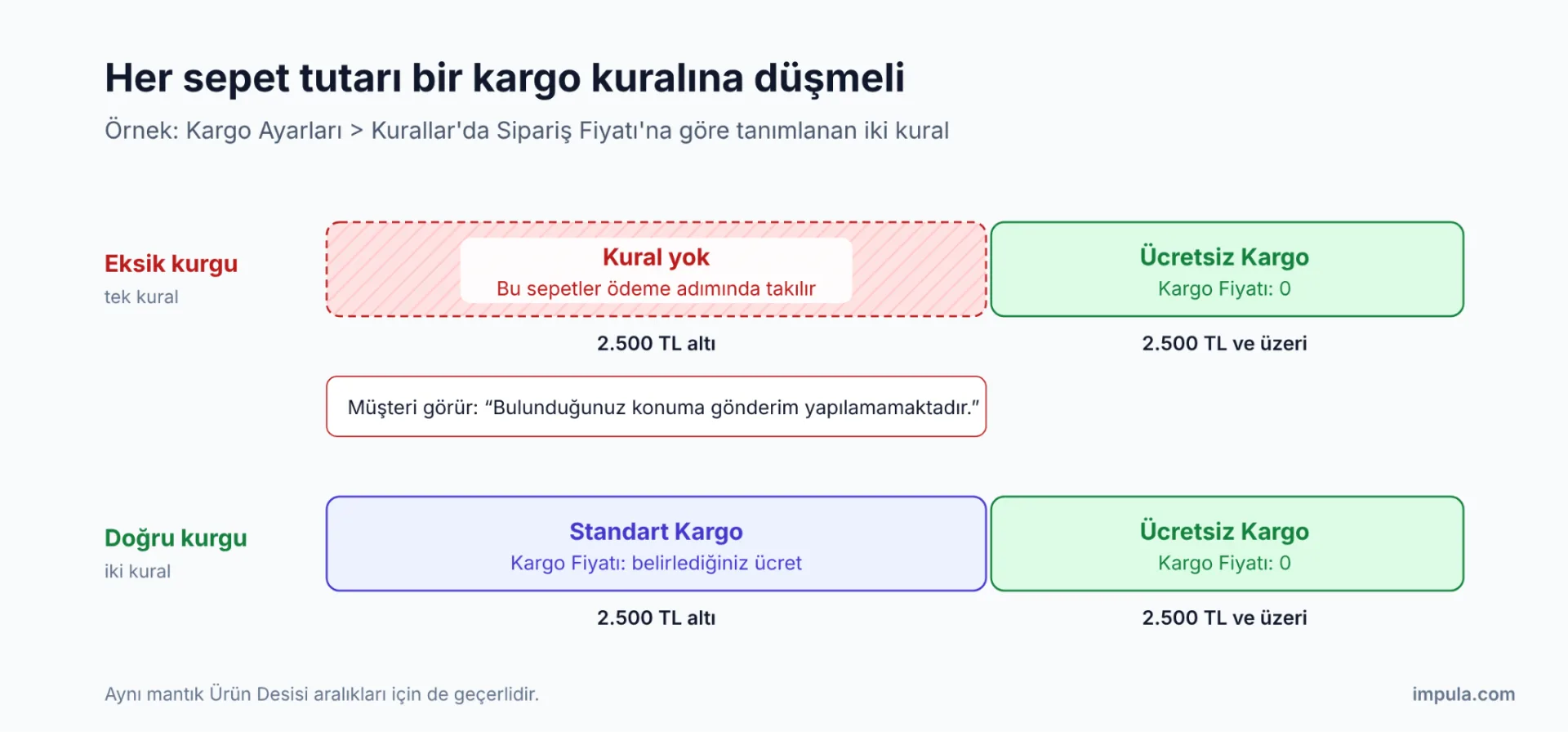
Sipariş Fiyatı veya Ürün Desisi ölçütünü seçip tutar ya da desi aralıklarını tanımlayın. Örneğin 2.500 TL ve üzeri için ücretsiz kargo kuralı eklediyseniz daha düşük tutarlı sepetleri kapsayan bir kural da oluşturun.
-
Kargo Fiyatı alanına ücreti yazın. Ücretsiz gönderim için 0 girin.
-
Yurt dışına satış yapıyorsanız kargo bedelini ilgili para biriminde kontrol edin. Kurala yazılan 50, Euro ile gösterilen mağazada 50 EUR olarak görünebilir. Gönderim kurgusu hakkında bilgi için ikas e-ihracat hizmeti sayfamızı inceleyebilirsiniz.
İade ayarlarını belirleyin
Satış Kanalları > [Mağazanız] > Kargo Ayarları > İade Ayarları bölümünde Maksimum İade Edilebilir Gün Sayısı değerini girin. ikas bu süreyi sipariş tarihinden sayar. Mal satışlarında yasal cayma süresi teslimle başladığı için hazırlık ve kargo süresini de hesaba katın.
Müşterinin siteden iade talebi açmasını ve taleplerin otomatik onaylanmasını aynı bölümden ayarlayabilirsiniz. Otomatik onay para iadesi yapmaz. Ücret iadesi işlemini sipariş detayından ayrıca başlatmanız gerekir.
7. ikas’a Alan Adı Nasıl Bağlanır?
Mağazanız başlangıçta magazaadi.myikas.com veya magazaadi.ikas.shop adresiyle açılır. Alan adını Ayarlar > Alan Adlarım bölümünden ikas aracılığıyla satın aldıysanız DNS kayıtları otomatik eklenir. Eski bir siteden geçiyorsanız alan adını bağlamadan önce eski URL’lerin 301 yönlendirmelerini hazırlayın.
-
Satış Kanalları > [Mağazanız] > SEO ve Alan Adı bölümünde Alan Adı Düzenle’ye tıklayın.
-
Alan adınızı www olmadan girip Ekle’ye basın. Panelde size verilen A ve CNAME kayıtlarını görüntüleyin.
-
Alan adınızın DNS yönetim ekranında @ için A, www için CNAME kaydını ekleyin. Panelinizde _acme-challenge kaydı gösteriliyorsa onu da ekleyin. Start paketinde kayıt değerleri farklıdır, SSL doğrulama kaydı gösterilmez. Tüm değerleri kendi panelinizden kopyalayın.
-
ikas’a dönüp Doğrula’ya tıklayın. DNS kayıtlarının yayılması 48 saate kadar sürebilir. Mevcut @ A kaydını gerekiyorsa düzenleyin, blog veya mail gibi alt alan adlarının kayıtlarına dokunmayın. Alan adı bağlantısı için normalde NS kayıtlarını değiştirmeniz gerekmez.
8. ikas’ta Siparişler Nasıl Yönetilir?
Tüm siparişler Siparişler > Siparişler sayfasında listelenir. Arama ve filtrelerle siparişleri tarih, durum, ödeme yöntemi veya satış kanalına göre daraltabilir, sık kullandığınız filtreyi kaydedebilirsiniz. Sipariş, stok ve iade takibi günlük e-ticaret sitesi yönetiminin parçasıdır.
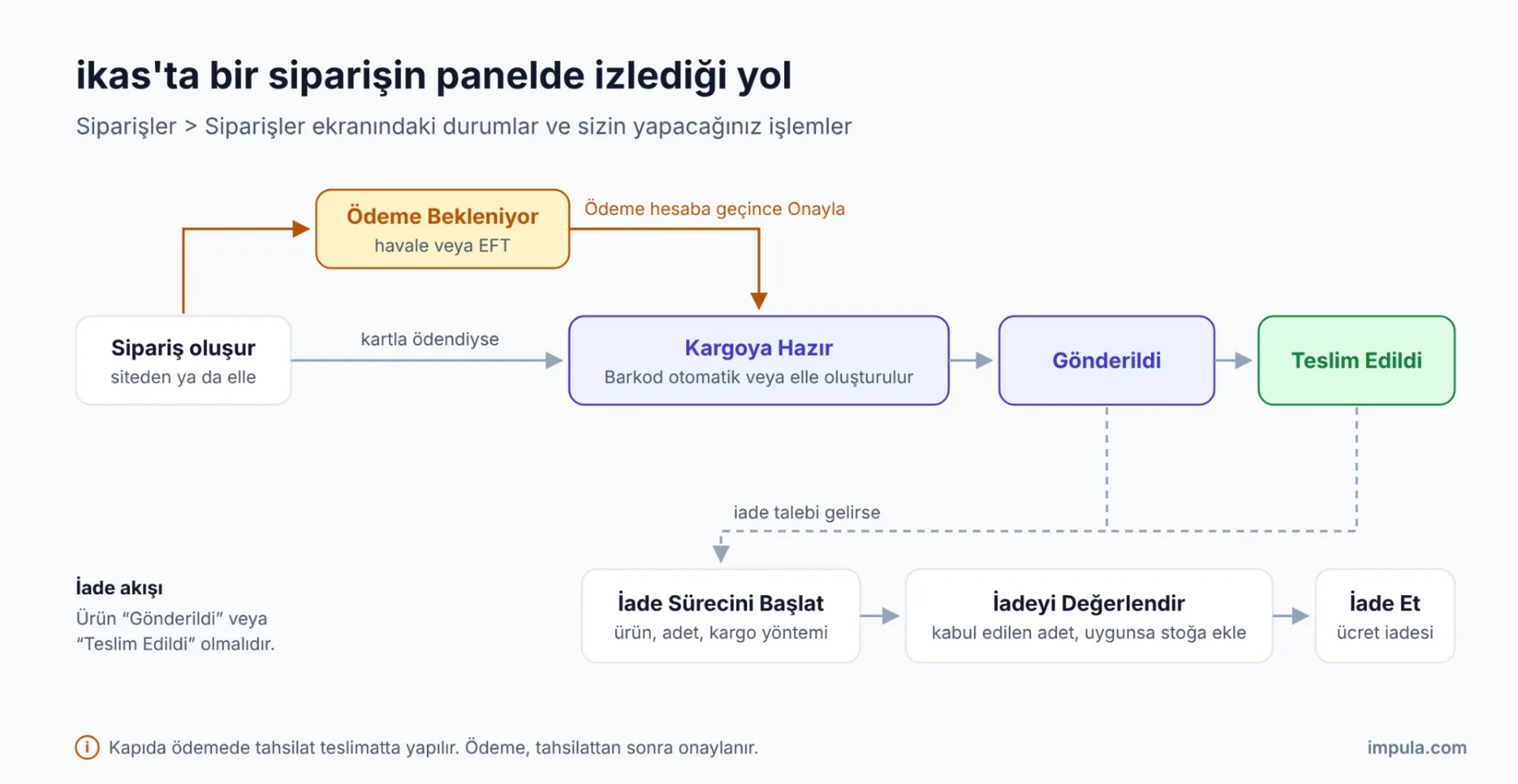
Bir siparişi şu sırayla yönetin:
-
Ödeme durumunu kontrol edin: Havale/EFT siparişinde para hesabınıza geçtiğinde sipariş detayındaki Onayla butonunu kullanın. Kapıda ödemeyi tahsilat gerçekleştikten sonra onaylayın.
-
Kargoyu hazırlayın: Siparişi Kargoya Hazır durumuna getirin. Seçtiğiniz entegrasyon koşuluna göre barkod otomatik oluşabilir. Elle oluşturmak için Gönderildi Olarak İşaretle yanındaki … menüsünden kullandığınız kargo çözümünü seçin.
-
Toplu işlemleri kullanın: Listeden birden fazla sipariş seçerek durumlarını güncelleyin, kargo etiketlerini bastırın veya mevcut faturaları indirin.
-
Teslimatı izleyin: Gönderi Gönderildi ve Teslim Edildi aşamalarından geçer. Sipariş detayındaki Zaman Çizelgesi, sistem hareketlerini ve personel notlarını gösterir.
İade nasıl işlenir?
-
Müşteri sipariş detayından iade talebi oluşturabilir. Siz de Gönderildi veya Teslim Edildi durumundaki siparişin … menüsünden İade Sürecini Başlat seçeneğini kullanabilirsiniz.
-
İade edilecek ürünleri, adetleri, stok lokasyonunu ve kargo yöntemini seçin. Otomatik barkod için önce ikas Kargo > Ayarlar > Müşteri İade Kargo Sırası bölümünden iade kargo firmasını etkinleştirin. Kendi anlaşmanızı kullanıyorsanız kargo ve barkod bilgilerini manuel girin.
-
İade kargosu ulaştığında İadeyi Değerlendir bölümünde kabul edilen adetleri belirleyin. Satılabilir ürünler için Stoğa Ekle seçeneğini açın. Tutarı kontrol ettikten sonra İade Et ile ödeme iadesini tamamlayın.
9. ikas’ta İndirim Kodu ve Kampanya Nasıl Oluşturulur?
İndirimler > Kampanyalar > Kampanya Ekle yolunu izleyin. Otomatik İndirim koşullar sağlandığında uygulanır. İndirim Kodu için müşterinin kodu ödeme adımında girmesi gerekir. Ardından formu doldurun:
-
Başlık: Müşterinin göreceği kısa bir ad yazın. Örneğin “500 TL Üzeri %10”.
-
İndirim Türü: Yüzdelik indirim, sabit tutar, ücretsiz kargo veya X Al Y Kazan seçeneklerinden birini belirleyin.
-
Kuponlar: İndirim Kodu seçtiyseniz Kupon Ekle’ye tıklayın. HOSGELDIN gibi boşluksuz ve Türkçe karaktersiz bir kod yazın veya Otomatik Kod Üret ile ön ek ve adet belirleyin. Toplam ve müşteri başına kullanım sınırını girin. Paylaş bağlantısıyla gelen müşterinin sepetine kod otomatik eklenir.
-
Koşullar: İndirimin tüm ürünlerde mi, belirli ürün, kategori, marka veya etiketlerde mi geçeceğini seçin. İndirimli ürünleri dahil ediyorsanız hesabın satış fiyatı mı, indirimli fiyat mı üzerinden yapılacağını belirleyin.
-
Gereksinimler: Gerekirse minimum veya maksimum sepet tutarı ve ürün adedi tanımlayın.
-
Ayarlar: Kampanyaların birlikte uygulanmasını istiyorsanız Diğer kampanyalarla birleştirilsin seçeneğini ilgili kampanyaların her birinde açın.
-
Müşteriler ve Satış Kanalları: Kampanyadan kimlerin yararlanacağını ve hangi satış kanallarında geçerli olacağını seçin.
-
Aktif Tarihler: Başlangıç ve bitiş tarihini girin. İleri tarihli bir başlangıç seçerek kampanyayı önceden planlayabilirsiniz.
10. ikas Mağazanızı Duyurmadan Önce Kontrol Listesi
Mağazanızı müşterilere duyurmadan önce şunları kontrol edin:
-
Start paketini kullanıyorsanız satıcı doğrulamanız onaylandı. Hesabınızda iki adımlı doğrulama açık.
-
Bağladığınız sanal POS’ta Test Modu kapalı ve kartlı ödeme çalışıyor.
-
Kargo kuralları, satış yaptığınız bölgeleri ve tüm sepet tutarı veya desi aralıklarını kapsıyor.
-
ikas Kargo kullanıyorsanız Müşteri Ayarları’nda telefon numarası alanı görünür.
-
İade, gizlilik ve kullanım koşulları metinlerine ödeme sayfasından erişilebiliyor.
-
Tema yayında, favicon ve anasayfa SEO alanları tamamlandı.
-
Alan adı doğrulandı ve mağaza https:// ile açılıyor.
-
Küçük tutarlı bir deneme siparişinde ödeme, bildirim ve sipariş kaydını kontrol ettiniz. İade işleminin sipariş detayından nasıl başlatılacağını gördünüz.
ikas Kullanımıyla İlgili Sık Sorulan Sorular
Birden fazla depom varsa sipariş stoku hangi depodan düşer?
Kargo kuralındaki stok lokasyonlarını öncelik sırasına göre düzenleyin. Sipariş önce listenin en üstündeki uygun lokasyondan karşılanır.
Bazı sepetlerde bir ödeme yöntemini gizleyebilir miyim?
Evet. Scale Plus paketinde Ödeme Ayarları > Ödeme Ayarı Ekle bölümünden koşul tanımlayabilirsiniz. Örneğin misafir alışverişlerde Havale/EFT’yi gizleyebilir veya belirli kategorilerde taksit sayısını sınırlayabilirsiniz.
Sepeti terk eden müşterileri nerede görürüm?
Siparişler > Terk Edilmiş Sepetler bölümünde müşteri bilgilerini, sepet tutarını ve hatırlatma e-postasının durumunu görebilirsiniz. Otomatik hatırlatma göndermek için Satış Kanalları > [Mağazanız] > Otomasyonlar bölümünde Terkedilmiş Sepet otomasyonunu etkinleştirip bir akış oluşturun.
ikas Kurulumunda Profesyonel Destek Alın
ikas mağazasında ödeme, kargo, ürün içerikleri ve SEO ayarlarının birlikte çalışması gerekir. Impula, ikas site kurulumu sürecinde bu adımları markanıza göre planlar. ikas Partner Ajansı olarak ürün aktarımı ve yayın sonrası çalışmalarda da destek sunar. İhtiyaçlarınızı konuşmak için iletişim sayfamızdan bize ulaşın.