- ikas Kargo ile kendi kargo anlaşmanız arasındaki farklar
- Adres, telefon ve firma bağlantı ayarlarıyla kurulum
- ikas Cüzdan, kargo ücretleri ve desi farklarının işleyişi
- Tekli ve toplu barkod oluşturma, kargo etiketi yazdırma
- Gönderi takibi, paket bölme ve iade barkodu ayarları
- Barkod hatalarını giderme ve kurulum sonrası kontroller
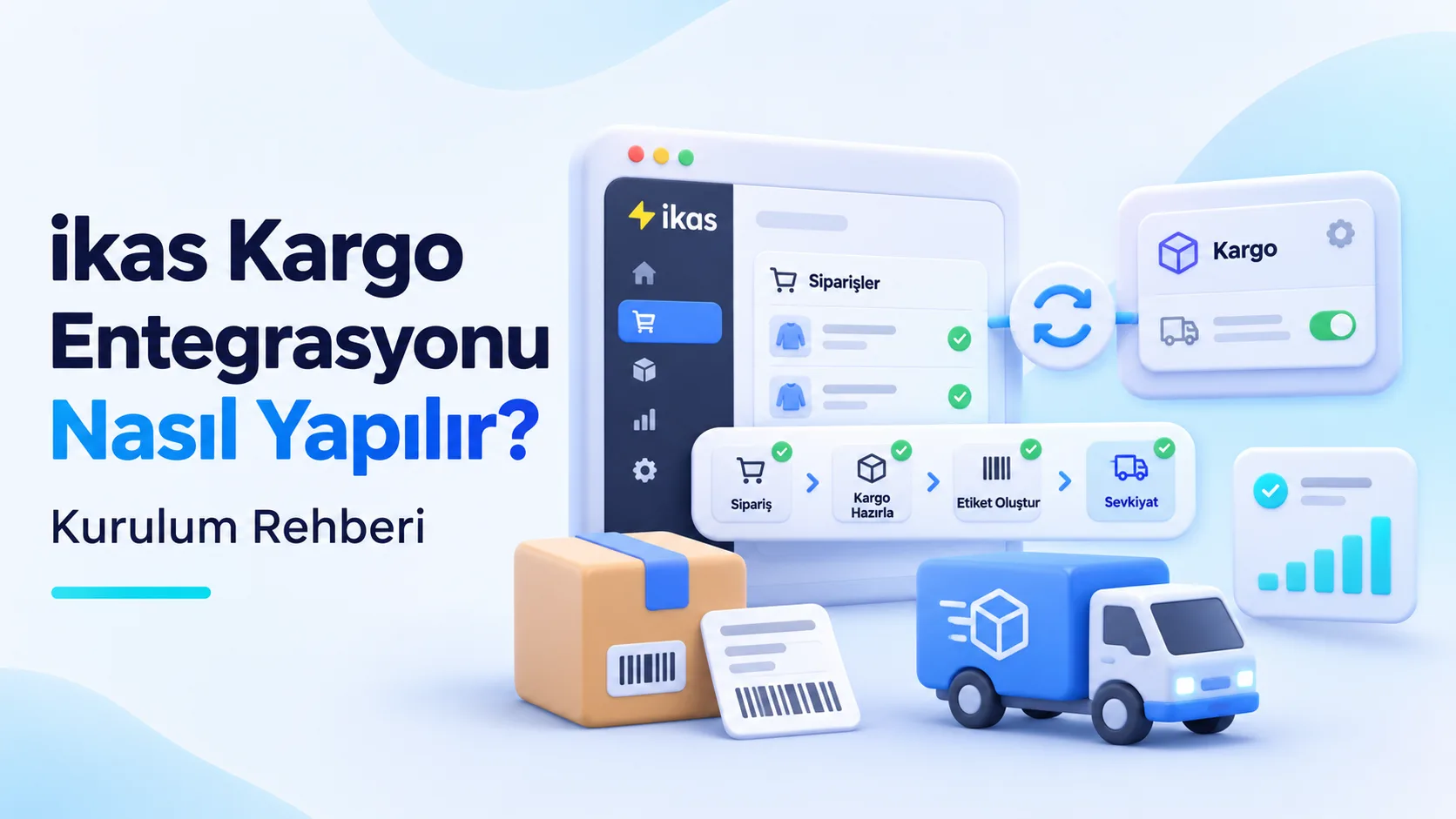
ikas kargo entegrasyonu, paneldeki Uygulama Mağazası üzerinden ikas Kargo veya kendi anlaşmanıza uygun kargo firmasının uygulaması kurularak yapılır. ikas Kargo, ikas’ın anlaşmalı fiyatlarıyla çalışır. Kendi kargo anlaşmanızı kullanacaksanız Yurtiçi Kargo, DHL eCommerce veya UPS uygulamasına firmaya uygun bağlantı bilgilerini girmeniz gerekir.
ikas Kargo’da ikas Cüzdan’a bakiye yükleyip gönderim yöntemini seçersiniz. Kendi anlaşmanızda ise ilgili uygulamanın satış kanalı ve gönderim ayarlarını tamamlarsınız. Bağlantı sonrasında seçtiğiniz koşullara göre kargo barkodu oluşturabilir ve gönderi durumunu panelden takip edebilirsiniz.
Bu rehber, ikas kargo entegrasyonu kurulumunu, barkod ve etiket işlemlerini, kurulum sonrası kontrolleri ikas Destek Merkezi’nin ikas Kargo Anlaşmaları dokümanına ve ilgili destek makalelerine dayanarak açıklar. Platformu yeni tanıyorsanız ikas nedir? yazımızla başlayabilirsiniz.
ikas Kargo mu, Kendi Kargo Anlaşmanız mı?
Seçiminizi mevcut kargo sözleşmenize, gönderim maliyetine ve kapıda ödeme ihtiyacınıza göre yapın. Kendi sözleşmeniz yoksa ikas Kargo’nun anlaşmalı fiyatlarından yararlanabilirsiniz. Mevcut fiyat anlaşmanızı veya kapıda ödeme hizmetini kullanmak istiyorsanız ilgili firmanın entegrasyonunu kurun.
Yurt dışı gönderim planlıyorsanız ikas e-ihracat hizmeti sayfamızı inceleyebilirsiniz. İşletmenize uygun yöntemi belirlemek için e-ticaret danışmanlığı desteği alabilirsiniz.
Hazır uygulaması bulunmayan firmalar için Sentos gibi üçüncü taraf entegratörler veya ikas API’siyle geliştirilen özel bağlantılar değerlendirilebilir. Bu ihtiyaçlar için API geliştirme ve entegrasyon hizmetimizi, diğer bağlantı türleri için ikas Entegrasyonları Nelerdir? rehberimizi inceleyebilirsiniz.
ikas Kargo ile kendi kargo anlaşmanızı kullanmanın temel farkları aşağıdaki tabloda yer alır:
|
Kriter |
ikas Kargo (ikas kargo anlaşmaları) |
Kendi kargo anlaşmanız |
|
Anlaşma sahibi |
ikas |
İşletmeniz |
|
Kargo firmaları |
Yurtiçi Kargo, Aras Kargo, DHL eCommerce, HepsiJET, Kolay Gelsin |
Yurt içi firma uygulamalarında Yurtiçi Kargo, DHL eCommerce ve UPS Kargo |
|
Fiyatlandırma |
Desi bazlı, şehir ve mesafeden bağımsız tarife |
Kargo firmasıyla yaptığınız sözleşmenin tarifesi |
|
Ödeme |
ikas Cüzdan bakiyesinden |
Kargo firmasıyla sözleşmenizin koşullarına göre |
|
Kurulumda gerekenler |
Uygulama kurulumu, cüzdan bakiyesi ve firma ayarları |
Firmaya uygun API veya portal bilgileri ve gönderim ayarları |
|
Kapıda ödeme |
Desteklenmez |
Kargo anlaşmanız ve ilgili uygulama destekliyorsa kullanılabilir |
|
Yurt dışı gönderim |
Türkiye içi gönderimler için kullanılır |
Yurt içi firma uygulamalarından ayrı olarak Navlungo veya Shipentegra değerlendirilir |
ikas Kargo Kurulumu Nasıl Yapılır?
ikas Kargo kurulumu için önce gönderici adresini ve müşteri telefonu ayarını kontrol edin. Ardından uygulamayı kurup cüzdan ve kargo gönderim ayarlarını tamamlayın.
Kurulum Öncesi Adres ve Telefon Ayarları
Kargo barkodu oluşturabilmek için aşağıdaki iki hazırlığı tamamlayın:
-
Stok lokasyonu: Ayarlar > Stok Lokasyonları bölümünde en az bir lokasyon oluşturun ve adresini eksiksiz girin. Bu adres, iade ve değişimlerde geri iade adresi olarak kullanılır.
-
Müşteri telefonu: Telefon numarası olmadan kargo barkodu oluşturulamaz. Satış Kanalları > Mağazanız > Müşteri Ayarları bölümünde Telefon Numarası alanını Göster olarak seçin.
ikas Kargo Uygulamasını Kurun ve Gönderim Ayarlarını Yapın
Adres ve telefon ayarlarını kontrol ettikten sonra şu adımları izleyin:
-
Uygulama Mağazası > ikas Kargo > Uygulamayı Kur yolunu izleyin. Kurulum sonrasında uygulamaya Uygulamalarım bölümünden erişebilirsiniz.
-
Uygulama içindeki ikas Cüzdan alanından kredi veya banka kartıyla bakiye yükleyin. İsterseniz kartınızı kaydedip otomatik yükleme talimatı verin.
-
Kargo Gönderim Ayarları bölümünde yönteminizi seçin:
-
Sıralamaya Göre Kargo Gönder: Firmaları sürükleyerek önceliklendirin. Sistem, barkod oluşturabilene kadar firmaları sırayla dener.
-
Her Siparişte Yeniden Kargo Firması Seçilsin: Barkod oluştururken kullanacağınız firmayı her sipariş için kendiniz seçin.
-
Kargo Firmaları bölümünde ilgili firmanın kalem ikonuna tıklayın. Firmanın istediği gönderici bilgilerini, kargo kuralını ve geri iade adresini tamamlayıp yöntemi aktif edin.
-
Fiyatlar sekmesinde firmaların desi bazlı tarifelerini KDV dahil veya hariç karşılaştırın.
-
Otomatik müşteri bilgilendirmesi için Sipariş Kargoya Hazıra Alınınca E-Posta Gönderilsin seçeneğini açın.
ikas Kargo Anlaşmaları ve Firma Koşulları
ikas kargo anlaşmalarında adresten alım, iade barkodu ve başvuru koşulları firmaya göre değişir. Gönderim öncesinde taşıyıcının güncel desi ve paket ölçüsü sınırlarını kontrol edin. Kargo dışındaki ödeme maliyetleri için ikas komisyon oranları yazımızı inceleyebilirsiniz.
Anlaşmalı firmaların ikas Kargo üzerinden sunduğu seçenekler aşağıdaki tabloda karşılaştırılmıştır:
|
Kargo firması |
Adresten alım |
İade barkodu |
Başvuru |
|
Yurtiçi Kargo |
Yok |
Oluşturulabilir |
Gerekmiyor |
|
Aras Kargo |
Yok |
Oluşturulabilir |
Gerekmiyor |
|
DHL eCommerce |
Yok |
Oluşturulabilir |
Gerekmiyor |
|
HepsiJET |
Var |
Oluşturulamaz |
Gerekli |
|
Kolay Gelsin |
Var |
Oluşturulamaz |
Gerekli |
ikas Kargo’da Ücret ve Desi Hesaplaması
Kargo barkodu oluşturulduğunda ikas Cüzdan’dan ön çekim yapılır. Taşıyıcı paketi teslim alıp desisini ölçtükten sonra ücret kesinleşir. Ön çekim yetersizse fark bakiyeden düşülür, fazla çekilmişse bakiyeye iade edilir.
Ürün sayfasına girdiğiniz desi ile taşıyıcının ölçtüğü desi farklı olabilir. Gönderinin ölçülen desisini ve ücret hareketlerini ikas Kargo üzerinden takip edebilirsiniz. Ek sigorta ve teminat koşullarını gönderim öncesinde ikas destek ekibiyle doğrulayın.
Kendi Anlaşmanızla ikas’ta Kargo Entegrasyonu Nasıl Kurulur?
Türkiye içi gönderilerde kendi kargo anlaşmanızı Yurtiçi Kargo, DHL eCommerce veya UPS Kargo uygulamasıyla ikas’a bağlayabilirsiniz. Fiyatlandırma, kapıda ödeme ve SMS seçenekleri sözleşmenize ve ilgili uygulamanın desteğine bağlıdır.
Kargo Entegrasyonu İçin Hangi Bilgiler Gerekir?
Yurtiçi Kargo’nun ilettiği Web Servis API Kullanıcı Bilgileri dosyasında farklı ödeme tipleri için ayrı hesaplar bulunabilir. Entegrasyonda GÖ (Normal) tipine ait kullanıcı adı ve şifreyi kullanın. Statik IP talep edilirse ikas’ın Kargo Entegrasyonları dokümanındaki güncel IP adreslerini firmaya iletin.
Firmalara göre gerekli bağlantı bilgileri ve barkod oluşturma koşulları aşağıdaki tabloda yer alır:
|
Kargo firması |
Gerekli hesap veya bilgi |
ikas’ta doldurulacak alanlar |
Barkod oluşturma |
|
Yurtiçi Kargo |
Entegrasyon biriminden alınan API kullanıcı bilgileri |
GÖ (Normal) hesabının kullanıcı adı ve şifresi |
Seçilen gönderme koşuluna göre otomatik veya manuel |
|
DHL eCommerce |
DHL online portal hesabı |
Portal kullanıcı adı ve şifresi |
Seçilen gönderme koşuluna göre otomatik veya manuel |
|
UPS Kargo |
Firmadan alınan API Entegrasyon Bilgileri |
Müşteri Numarası, Kullanıcı Adı ve Şifre |
Sipariş Kargoya Hazır durumuna alındığında otomatik |
Kargo Firması Uygulamasını Kurun ve Bağlantıyı Etkinleştirin
Bağlantı bilgileriniz hazırsa kargo firmanızın uygulamasını şu adımlarla yapılandırın:
-
Uygulamalar > Uygulama Mağazası bölümünü açın.
-
Kargo firmanızın uygulamasını seçip Uygulama Kur düğmesine tıklayın.
-
Firmaya uygun bağlantı bilgilerini ilgili alanlara girin.
-
Kapıda ödeme anlaşmanız varsa “Kapıda ödeme siparişler kargo tarafından teslim edildiğinde, otomatik olarak Ödeme Alındı olarak işaretlensin” seçeneğini açın. Böylece teslimatta siparişin Ödeme Bekleniyor durumu Ödeme Alındı olarak güncellenir.
-
DHL eCommerce veya Yurtiçi Kargo’yu yalnızca kapıda ödemeli siparişlerde kullanacaksanız “Sadece kapıda ödeme siparişlere kod oluştur” seçeneğini açın. DHL eCommerce’te sözleşmeniz kapsıyorsa SMS bildirimlerini de etkinleştirebilirsiniz.
-
Satış Kanalları alanından kullanılacak kanalları seçin. DHL eCommerce ve Yurtiçi Kargo’da her kanalın gönderme koşulunu belirleyin. Admin, panelden oluşturulan manuel siparişleri temsil eder.
-
DHL eCommerce ve Yurtiçi Kargo’da Giriş düğmesine tıklayarak bağlantıyı etkinleştirin.
Kargo Gönderme Koşulu Barkodu Nasıl Etkiler?
DHL eCommerce ve Yurtiçi Kargo’da barkodun otomatik veya manuel oluşturulmasını seçtiğiniz gönderme koşulu belirler.
Pazaryeri siparişlerinde kargo akışı ilgili uygulamaya göre farklılaşabilir. Ayrıntılar için ikas Trendyol entegrasyonu ve ikas Hepsiburada entegrasyonu rehberlerimizi inceleyebilirsiniz. Kurulum desteği için ikas pazaryeri entegrasyon hizmeti sayfamıza ulaşabilirsiniz.
DHL eCommerce ve Yurtiçi Kargo’daki gönderme koşullarının etkileri aşağıdaki tabloda açıklanmıştır:
|
Gönderme koşulu |
Barkod ne zaman oluşur? |
|
Tüm Siparişleri Gönder |
Sipariş Kargoya Hazır durumuna geçtiğinde otomatik oluşturulur. |
|
Tüm Siparişleri Gönder ve Otomatik Paketle |
Sipariş oluşturulduğunda otomatik olarak Kargoya Hazır durumuna geçer ve barkod oluşur. |
|
Sadece Kargo Bilgisi Olmayan Siparişleri Gönder |
Kargo bilgisi bulunmayan siparişlerde barkod oluşturulur. |
|
Siparişleri Manuel Gönder |
Otomatik işlem yapılmaz. Barkod sipariş ekranından manuel oluşturulur. |
ikas’ta Kargo Barkodu Nasıl Oluşturulur?
Kurulum tamamlandıktan sonra Siparişler bölümünden ilgili siparişi açarak kullandığınız kargo uygulamasıyla barkod oluşturabilirsiniz.
Manuel Kargo Barkodu Oluşturma
Barkodu manuel oluşturmak için aşağıdaki adımları izleyin. Gönderim seçeneği, kullandığınız uygulamaya göre değişir:
-
Siparişler bölümünden ilgili siparişi açın.
-
Gönderildi Olarak İşaretle düğmesinin sağındaki “...” menüsüne tıklayın.
-
Uygulamanıza göre ikas Kargo ile Gönder, DHL eCommerce ile Paketle ve Gönder veya YK ile Paketle ve Gönder seçeneğini kullanın.
ikas Kargo Etiketi Nasıl Yazdırılır?
Barkod oluştuktan sonra sipariş detayındaki Kargo Etiketi Bastır düğmesiyle etiketi yazdırabilirsiniz.
Toplu gönderim için Siparişler listesindeki kutucuklardan ilgili siparişleri seçin. Üstteki işlem menüsünden ikas Kargo ile Gönder veya kullandığınız kargo entegrasyonunun gönderim seçeneğiyle barkod oluşturmayı başlatın. Barkodlar hazır olduğunda Kargo Etiketi Bastır seçeneğiyle etiketleri toplu yazdırın.
Barkod Durumunu ve İşlem Geçmişini Kontrol Edin
ikas Kargo uygulamasının Siparişler sekmesinde barkod oluşturulan veya oluşturulmaya çalışılan siparişler listelenir. Buradan sipariş numarasını, barkodu, desiyi, kargo firmasını ve işlem durumunu görebilirsiniz.
Barkod satırının solundaki aşağı ok simgesinden oluşturma ve iptal tarihlerini, cüzdandan çekilen ve iade edilen tutarları inceleyebilirsiniz.
ikas’ta Kargo Takibi ve Sipariş Durumları
Türkiye içi kargo entegrasyonlarında Gönderildi ve Teslim Edildi durumları otomatik güncellenir. Sipariş detayındaki Zaman Çizelgesi, işlem geçmişini ve ekip içi notları kronolojik gösterir. Kargo Etiketi Yazdırıldı gibi etiketlerle siparişleri işaretleyip Siparişler bölümünde bu etikete göre filtreleyebilirsiniz.
Panelin diğer bölümlerini öğrenmek için kurulumdan ilk siparişe kadar temel adımları açıklayan ikas Nasıl Kullanılır? rehberimizi inceleyebilirsiniz.
ikas Kargo Barkodu Oluşmuyorsa: Hatalar ve Çözümleri
Barkod oluşmadığında hata mesajını, adres ve telefon bilgilerini, cüzdan bakiyesini ve gönderme koşulunu kontrol edin. Aşağıdaki tablo, karşılaşabileceğiniz durumları ve kontrol adımlarını özetler:
|
Sorun |
Olası neden |
Çözüm |
|
ikas Kargo’da barkod oluşmuyor |
Cüzdan bakiyesi yetersiz veya müşteri telefonu eksik olabilir. |
Bakiyeyi kontrol edin ve siparişte geçerli telefon numarası bulunduğunu doğrulayın. |
|
Yeni barkod oluşturulamıyor |
Tahsilatı tamamlanmamış bir işlem Açıkta Kalan İşlemler bölümünde bekliyor olabilir. |
Bekleyen ödemeyi ikas Cüzdan üzerinden tamamlayın. |
|
Barkod Onay Bekleyen İşlemler’de görünüyor |
Taşıyıcı barkodu henüz işlememiş veya desiyi hesaplamamış olabilir. |
Bu durum tek başına hata değildir. Taşıyıcıdaki işlem ve onay durumunu kontrol edin. |
|
HepsiJET adres hatası veriyor |
Stok lokasyonundaki adres eksik veya hatalı olabilir. |
Gönderici adresini il ve ilçe dahil kontrol edip düzeltin. |
|
Aras Kargo adres onayı tamamlanmıyor |
Adres kaydedilmemiş veya firma kontrolü sürüyor olabilir. |
Adresi Kaydet işlemini tamamlayın. Adres onaylandıktan sonra geri iade adresi olarak seçin. |
|
Barkod şubede işleme alınamıyor |
ikas’ın anlaşması doğru seçilmemiş olabilir. |
Yurtiçi’nde Yeni Öder – ikas Teknoloji A.Ş., DHL’de Şubenet > Kampanyalar > ikas Teknoloji A.Ş. seçimini kontrol ettirin. Aras’ta Entegrasyon Gönderileri seçilip ikas Teknoloji A.Ş. bilgisi girilmelidir. |
|
DHL veya Yurtiçi’nde barkod otomatik oluşmuyor |
Siparişleri Manuel Gönder koşulu seçilmiş olabilir. |
Otomasyon istiyorsanız uygun gönderme koşulunu seçin veya siparişteki “...” menüsünden manuel barkod oluşturun. |
|
Yurtiçi Kargo bağlantısı kurulamıyor |
Yanlış ödeme tipine ait kullanıcı bilgileri girilmiş olabilir. |
GÖ (Normal) tipine ait Web Servis API kullanıcı adı ve şifresini kontrol edin. |
ikas Kargo Entegrasyonu Sonrası Kontrol Listesi
Kurulumdan sonra barkod akışını ve ödeme sayfasındaki kargo seçeneklerini test edin. Gönderim performansını satış verileriyle birlikte değerlendirmek için e-ticaret metrikleri rehberimizi inceleyebilirsiniz.
Düzenli gönderime başlamadan önce aşağıdaki kontrolleri tamamlayın:
-
Barkod oluşturma: Uygulamanıza ve gönderme koşuluna göre otomatik veya manuel barkod oluşturun. Barkodun beklediğiniz kargo firmasına ait olduğunu doğrulayın.
-
Satış kanalları: Kullanacağınız kanalların seçili olduğunu kontrol edin. DHL eCommerce ve Yurtiçi Kargo’da kanal bazındaki gönderme koşullarını doğrulayın. Manuel sipariş kullanıyorsanız Admin kanalını da kontrol edin.
-
Müşteriye gösterilen ücret: Satış Kanalları > Mağazanız > Kargo Ayarları > Kurallar bölümündeki ücretin ödeme sayfasına doğru yansıdığını test edin.
-
Gönderim kapsamı: Kuralların teslimat bölgelerinizi ve sipariş tutarı veya desi aralıklarını kapsadığından emin olun. Eksik tanımlar ödeme adımında gönderim hatasına yol açabilir.
-
Ürün desileri: Desi bazlı kargo ücreti uyguluyorsanız ürünlerin desi bilgilerinin girildiğini doğrulayın.
ikas Kargo Entegrasyonu Hakkında Sık Sorulan Sorular
ikas kargo entegrasyonu ücretli mi?
ikas Kargo uygulamasının kurulum ücreti yoktur. Gönderimler için desiye göre belirlenen kargo bedelini ödersiniz. Kendi kargo anlaşmanızı bağladığınızda ise gönderim ücretini firmayla yaptığınız sözleşme belirler.
Bir siparişteki ürünleri ayrı paketlerle gönderebilir miyim?
Evet. İki veya daha fazla ürün içeren siparişlerde Kargoya Hazır ekranını açın. Daha sonra göndereceğiniz ürünün Ürün Sayısı değerini 0 yapıp kaydedin. Bu işlemle paket bölünür ve yeni bir kargo barkodu oluşturulur.
ikas Kargo’da iade barkodu için hangi ayar yapılır?
ikas Kargo > Ayarlar > Müşteri İade Kargo Sırası bölümünde kullanacağınız iade firmasını aktif edin. İade sürecinde oluşturulan barkod ilgili siparişte görünür. İade kargo ücreti ikas Cüzdan bakiyesinden düşer.
ikas Kargo üzerinden HepsiJET kullanmak için başvuru gerekir mi?
Evet. ikas’ın HepsiJET anlaşmasından yararlanmak için başvuru gerekir. Başvurunuz onaylanıp HepsiJET yöntemi panelinize tanımlandıktan sonra barkod oluşturabilirsiniz.
ikas Kargo hizmet faturaları nerede görüntülenir?
Kargo hizmeti için düzenlenen faturaları ikas panelindeki Ayarlar > Faturalarım bölümünden görüntüleyebilir ve indirebilirsiniz.
ikas Kargo verileri dışa aktarılabilir mi?
Evet. Uygulamanın Siparişler sekmesindeki Dışa Aktar düğmesinden ay ve yıl seçerek verileri CSV veya XLS formatında indirebilirsiniz. Dosyada barkod, sipariş numarası, kargolanma tarihi, desi, adet, kargo firması ve ödeme tipi bulunur.
ikas Kargo Entegrasyonunu Impula ile Kurun
Bir e-ticaret ajansı ve ikas Partner Ajansı olarak mağazanıza uygun kargo yöntemini belirliyoruz. ikas Kargo veya kendi anlaşmanızın bağlantısını kuruyor, stok lokasyonu, gönderme koşulu ve kargo kurallarını yapılandırıyoruz. Barkod oluşumunu ve gönderim ayarlarını test siparişiyle kontrol ediyoruz.
Yeni mağazanızın kargo bağlantılarını ikas site kurulumu hizmeti kapsamında tamamlıyoruz. Mevcut mağazanızın günlük sipariş ve kargo operasyonunu ise e-ticaret sitesi yönetimi hizmetimizle yürütüyoruz.
Kargo entegrasyonunuz için Impula ile iletişime geçin.