- Tedarikçi XML dosyasında hangi bilgileri kontrol etmelisiniz?
- ikas XML uygulamasını nasıl seçer ve tedarikçi bağlantısını nasıl eklersiniz?
- Ürün kodu, kategori ve varyant alanlarını nasıl eşleştirirsiniz?
- İlk ürün aktarımını ve otomatik güncellemeyi nasıl test edersiniz?
- Stok ve fiyat güncelleme kurallarını nasıl belirlersiniz?
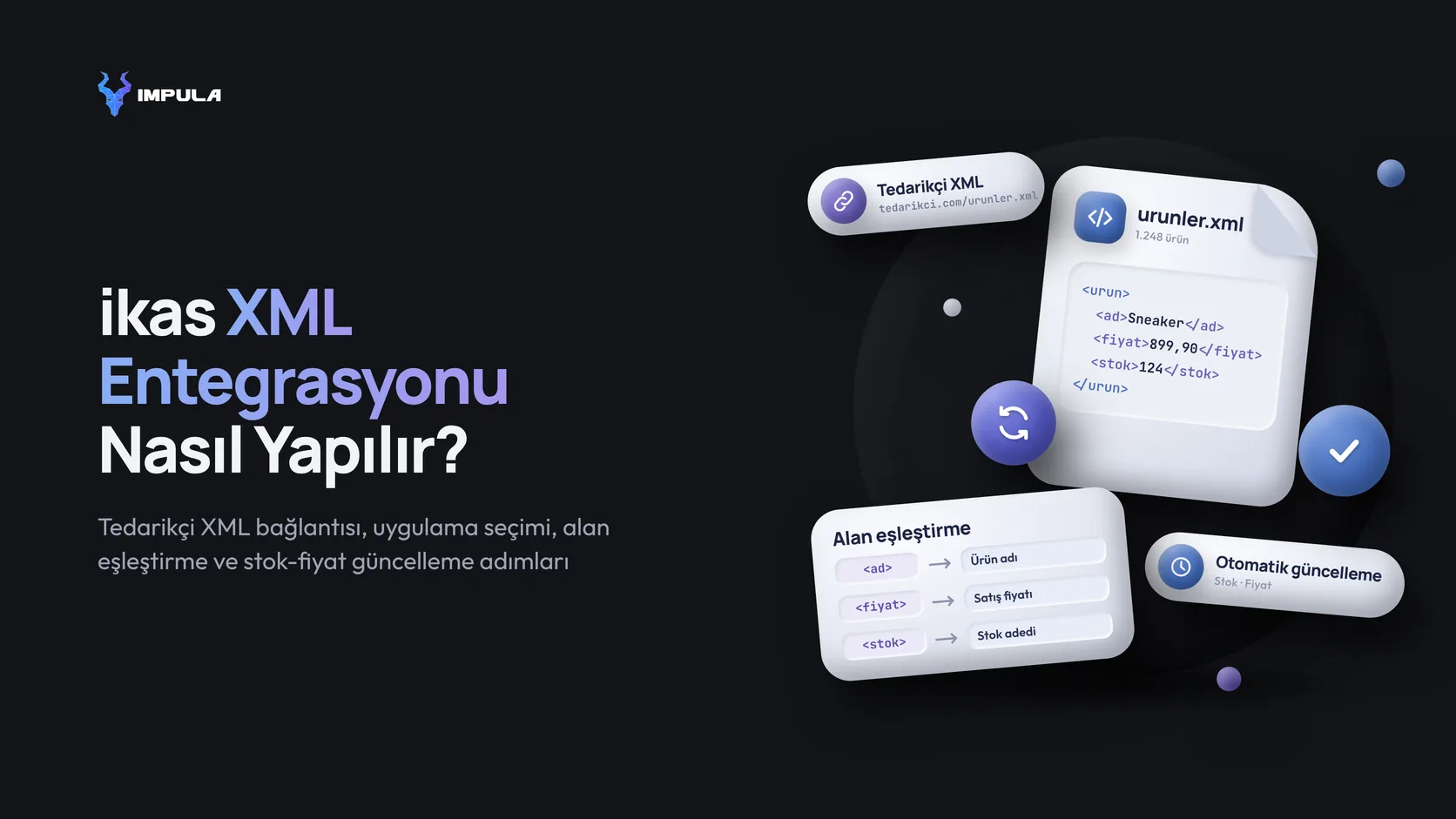
ikas XML entegrasyonu kurmak için tedarikçinin XML bağlantısını uygun bir uygulamaya ekleyin ve XML’deki ürün alanlarını ikas’taki karşılıklarıyla eşleştirin. Bu rehberde doğru XML uygulamasını nasıl seçeceğinizi, ilk ürün aktarımını küçük bir ürün grubuyla nasıl test edeceğinizi ve otomatik stok ve fiyat güncellemelerini nasıl yöneteceğinizi adım adım anlatıyoruz.
Diğer bağlantı türlerini ikas entegrasyonları rehberimizde inceleyebilirsiniz.
ikas XML Entegrasyonu Nedir?
ikas XML entegrasyonu, tedarikçinin kataloğundan ürünleri mağazanıza aktarır ve sonraki güncellemelerde eşleşen kayıtları yeniler. Özellikle stok ve fiyatı sık değişen tedarikçi kataloglarında kullanılır.
Excel veya CSV ile değişiklikleri mağazanıza işlemek için dosyayı yeniden yüklemeniz gerekir. Tedarikçinin XML bağlantısından otomatik güncelleme almak için XML içe aktarmayı destekleyen bir uygulama kullanın.
ikas XML Entegrasyonu Öncesi Hazırlık
Uygulamayı kurmadan önce tedarikçinin XML bağlantısını, ürün verilerini ve mağazanızdaki kategori yapısını kontrol edin. Böylece hangi alanları eşleştireceğinizi ve hangi bilgileri tedarikçiden isteyeceğinizi belirleyebilirsiniz.
Tedarikçiden Almanız Gereken Bilgiler
Bayilik anlaşmasının ardından aşağıdaki bilgileri tedarikçinizle netleştirin.
-
XML bağlantısı ve varsa erişim için gereken kullanıcı adı, şifre veya token
-
XML’in tedarikçi tarafından ne sıklıkla güncellendiği
-
Fiyatların para birimi ve KDV’nin fiyata dahil olup olmadığı
-
XML’deki fiyatın bayi alış fiyatı mı, tavsiye edilen satış fiyatı mı olduğu
-
Ürün görsellerini ve açıklamalarını kullanma izni
-
Sipariş iletimi, kargo ve iade süreçlerinin nasıl yürütüldüğü
XML Dosyasında Kontrol Edilecek Alanlar
Aşağıdaki tablo, XML’de kontrol edilecek alanları ve ikas’taki karşılıklarını gösterir.
|
XML alanı |
Neden önemli? |
ikas’taki karşılığı |
|
Stok kodu (SKU) |
Güncellemelerde ürün veya varyantı eşleştirmeye yardımcı olur. |
Stok Kodu (SKU) |
|
Barkod (EAN/GTIN) |
Ürünü tanımlamak ve pazaryeri kayıtlarıyla eşleştirmek için kullanılır. |
Barkod |
|
Ürün adı |
Ürün sayfasının başlığını belirler. |
İsim |
|
Fiyatlar |
Alış, satış ve indirimli fiyatları ayrı yönetmenizi sağlar. |
Alış Fiyatı, Satış Fiyatı, İndirimli Fiyat |
|
Stok adedi |
Satışa sunulacak miktarı belirlemeye yardımcı olur. |
Stok |
|
Varyant bilgisi |
Renk ve beden gibi seçenekleri doğru ürün altında toplar. |
Varyant türü ve değeri |
|
Kategori ve marka |
Ürünleri gruplamak ve filtrelemek için kullanılır. |
Kategori, Marka |
|
Görsel URL’leri |
Ürün görsellerinin aktarılmasını sağlar. |
Ürün görselleri |
|
Açıklama |
Ürün detay sayfasının açıklama alanını doldurur. |
Ürün açıklaması |
Görsel bağlantılarının açıldığını kontrol edin. Varyantlar XML’de ayrı kayıtlar hâlinde geliyorsa aynı ürüne ait kayıtları hangi kodun grupladığını belirleyin.
ikas Mağazanızda Yapılacak Ön Ayarlar
Ürün aktarımından önce mağazanızda aşağıdaki hazırlıkları tamamlayın.
-
Tedarikçiyi tanımlayın. Ürünleri tedarikçiye göre takip edecekseniz Ürünler > Tanımlamalar > Tedarikçiler ekranında Tedarikçi Ekle seçeneğini kullanın.
-
Kategori ağacınızı belirleyin. XML’den gelecek ürünlerin mağazanızda hangi kategorilere yerleşeceğini planlayın.
-
Varyant türlerini ve markaları kontrol edin. XML’deki renk, beden ve marka değerlerinin mağazanızda hangi karşılıklarla kullanılacağını belirleyin.
-
Mevcut ürünlerin bir kopyasını alın. Ürünler > Ürünler > Dışa Aktar üzerinden ürün listenizi kaydedin.
-
Satışa açılmadan önce mağaza ayarlarını tamamlayın. Ödeme, kargo ve yasal sayfalar için ikas site kurulumu sayfamızı, temel panel işlemleri için ikas nasıl kullanılır rehberimizi inceleyebilirsiniz.
ikas XML Entegrasyonu Nasıl Kurulur?
ikas’ta tedarikçi XML entegrasyonu kurmak için uygun uygulamayı yükleyin, tedarikçinizin XML bağlantısını tanımlayın ve XML alanlarını ikas’taki ürün alanlarıyla eşleştirin. Menü ve ayar adları uygulamaya göre değişir.
1. Uygulama Mağazası’nda Doğru XML Uygulamasını Seçin
Tedarikçinizin XML bağlantısını okuyabilen bir içe aktarma uygulaması seçin. FeedoSync, tedarikçi XML’inden ürün aktaran ve paketine göre stok ile fiyatı güncelleyen bir uygulama örneğidir.
Uygulamayı kurmadan önce şu özellikleri kontrol edin.
-
XML alanlarını, varyantları ve varsa erişim bilgilerini desteklemesi
-
Ürün ve XML kaynağı limitlerinin kataloğunuza uygun olması
-
Stok ve fiyat güncelleme sıklığının ihtiyacınızı karşılaması
-
XML boş veya eksik geldiğinde mevcut stokları nasıl yönettiği ve hataları nasıl bildirdiği
2. Uygulamayı Kurun ve İzinleri Onaylayın
Uygulama Mağazası’ndan seçtiğiniz uygulamayı yükleyin. Kurulum ekranında istenen erişim izinlerini inceleyip onaylayın. Kurulumdan sonra uygulamaya Uygulamalar > Uygulamalarım menüsünden ulaşabilirsiniz.
3. Tedarikçi XML Linkini Tanımlayın
Uygulamanın kaynak ayarlarına tedarikçi XML linkini ekleyin ve kaynağa tedarikçinin adını verin. Bağlantının açıldığını ve güncel ürünleri gösterdiğini kontrol edin. Kimlik doğrulaması gerekiyorsa erişim bilgilerini uygulamanın ilgili alanına girin. FeedoSync’te kurulumu geliştiriciye yaptıracaksanız XML adresini geliştiriciye iletin.
4. XML Alanlarını ikas Alanlarıyla Eşleştirin
Alan eşleştirme (mapping), XML’deki her etiketin ikas’ta hangi ürün alanına yazılacağını belirler. ikas XML ürün yükleme sırasında şu ayarları kontrol edin.
-
Eşleştirme anahtarını belirleyin. Uygulamanın desteklediği SKU veya barkod alanını kullanın. Mevcut ürünlerde anahtarı değiştirmeden önce eşleşmeleri test edin.
-
Fiyat alanlarını ayırın. Bayi alış fiyatını Alış Fiyatı alanına bağlayın. Tavsiye edilen fiyatı kullanacaksanız Satış Fiyatı alanıyla eşleştirin.
-
Kategorileri eşleştirin. Her XML kategorisini ikas’ta karşılık gelen kategoriye bağlayın.
-
Varyantları gruplayın. Renk ve beden değerlerini ikas’taki karşılıklarına bağlayın. Uygulamanın aynı ürüne ait varyantları hangi kodla grupladığını kontrol edin.
5. Fiyat Kurallarını ve Yayın Durumunu Belirleyin
Uygulamanız destekliyorsa fiyat ve yuvarlama kurallarını tanımlayın. İlk aktarımda test ürünlerini satışa kapalı tutun.
İlk ikas XML Ürün Aktarımı Nasıl Test Edilir?
İlk ikas XML ürün yükleme işlemini 10 ila 20 ürünle test edin. ikas’taki kayıtları tedarikçi XML’i ve uyguladığınız fiyat ve stok kurallarıyla karşılaştırın.
Küçük Bir Test Grubu Seçin
Uygulamanız destekliyorsa aktarımı ürün, kategori veya marka filtresiyle sınırlayın. Test grubuna şu örnekleri dahil edin.
-
En az bir varyantsız ürün ve renk, beden gibi seçenekleri olan bir varyantlı ürün
-
Farklı fiyat aralıklarından ürünler
-
Stokta olan ve stok adedi sıfır olan birer ürün
-
Farklı kategori ve markalardan ürünler
-
Birden fazla görseli ve uzun açıklaması olan bir ürün
Aktarım Sonrası Kontrol Listesi
Aşağıdaki tablo, ilk aktarımda hangi alanları nereden kontrol edeceğinizi gösterir. Stok geçmişine bakmak için ürün kartında Kaydet düğmesinin yanındaki … > Stok Hareketleri yolunu izleyin. Kayıtları hareket türüne ve stok konumuna göre filtreleyebilirsiniz.
|
Kontrol |
Nereden bakılır? |
Neyi doğrulamalısınız? |
|
Ürün sayısı |
Ürünler > Ürünler |
Seçtiğiniz ürünlerin tamamı aktarılmış mı? Aynı ürün birden fazla kayıt olarak açılmış mı? |
|
Fiyat |
Ürün kartı |
KDV ve kâr marjı ayarları doğru uygulanmış mı? İndirimli fiyat satış fiyatından düşük mü? |
|
Stok |
Ürün kartı ve Stok Hareketleri |
Beklenen adet doğru stok konumuna yazılmış mı? |
|
Varyantlar |
Ürün kartı |
Renk ve bedenler tek ürün altında mı? Her varyantın SKU’su doğru mu? |
|
Görseller |
Ürün kartı ve varsa önizleme |
Tüm görseller yüklenmiş mi? Sıralama doğru mu? |
|
Kategori ve marka |
Ürün kartı, yayından sonra kategori ve filtreler |
Ürün doğru kategoriye ve markaya bağlanmış mı? |
|
Açıklama |
Ürün kartı ve varsa önizleme |
Türkçe karakterler ve HTML biçimlendirmesi doğru mu? |
|
Tedarikçi |
Ürün kartındaki tedarikçi alanı |
Tedarikçi eşleştirmesi yaptıysanız doğru kayıt seçilmiş mi? |
İlk Otomatik Güncellemeyi Doğrulayın
Test grubunda ilk aktarımı tamamladıktan sonra otomatik güncellemeyi şu adımlarla kontrol edin.
-
Tedarikçi XML’inde stoku veya fiyatı değişen bir test ürünü seçin.
-
Sonraki güncellemede doğru ürünün veya varyantın güncellendiğini ve kopya kayıt oluşmadığını doğrulayın.
-
Sipariş akışını da test edecekseniz satışa açık bir test ürünüyle deneme siparişi oluşturun.
-
Kontroller başarılıysa kalan kataloğu aktarın ve ürünleri satışa açın.
-
Yayından sonraki ilk hafta, uygulamanız işlem geçmişi sunuyorsa son başarılı güncellemeyi ve hata kayıtlarını kontrol edin. Birkaç ürünün stok ve fiyatını tedarikçi XML’iyle karşılaştırın.
ikas’ta Stok ve Fiyat Nasıl Güncellenir?
ikas XML entegrasyonunda uygulama, tedarikçinin XML bağlantısını belirli aralıklarla okur ve SKU veya barkodla eşleşen ürünlerde seçtiğiniz alanları günceller. Mağazaya yeni verinin ne zaman yansıyacağı, hem tedarikçinin XML’i yenileme sıklığına hem de uygulamanın bağlantıyı okuma sıklığına bağlıdır. XML’e eklenen veya kaynaktan çıkarılan ürünler için uygulamanın desteklediği işlem kurallarını kontrol edin.
Güncellenecek ve Sabit Kalacak Alanları Ayırın
Tedarikçi XML entegrasyonunda hangi verilerin kaynaktan güncelleneceğini, hangilerinin mağazada yönetileceğini belirleyin. Uygulamanız alan bazında ayar sunuyorsa aşağıdaki tabloyu kullanın.
|
Alan |
Önerilen güncelleme ayarı |
Neden? |
|
Stok |
Otomatik |
Tükenen ürünün satışta kalma riskini azaltır. |
|
Alış fiyatı |
XML’de bayi maliyeti varsa otomatik |
Maliyet değişikliklerini kâr hesabına yansıtır. |
|
Satış fiyatı |
Maliyete bağlı fiyatlandırmada otomatik |
Maliyet değiştiğinde satış fiyatını belirlediğiniz kurala göre yeniden hesaplar. |
|
İndirimli fiyat |
Tedarikçi kampanyalarını kullanıyorsanız açık, kendi kampanyalarınızı yönetiyorsanız kapalı. |
Kapalı ayar, mağazaya özel indirimli fiyatları korur. |
|
Ürün adı |
Başlığı siz düzenliyorsanız kapalı |
Mağazanıza özel ürün adını korur. |
|
Açıklama |
Özgünleştirdiyseniz kapalı |
Düzenlediğiniz ürün metnini korur. |
|
Kategori |
İlk eşleştirmeden sonra kapalı |
Ürünlerin mağazanızdaki kategori yapısında kalmasını sağlar. |
|
Görseller |
İlk aktarımda açık, sonrasında ihtiyaca göre |
Mağazada seçtiğiniz görselleri ve sıralamayı korur. |
Satış Fiyatı, KDV ve Döviz Kurallarını Belirleyin
Tedarikçi fiyatının para birimini ve KDV’nin fiyata dahil olup olmadığını doğrulayın. KDV hariç 400 TL alış maliyetinin üzerine %30 eklediğinizde satış fiyatı 520 TL olur. Örnekte KDV oranı %20 ise KDV dahil fiyat 624 TL’dir. Tedarikçi fiyatı döviz cinsindeyse uygulamanın kur dönüşüm ayarını kontrol edin. Satış fiyatınızı belirlerken kartlı ödemelerdeki kesintileri de hesaba katın. Hesaplama örnekleri için ikas komisyon oranları rehberimizi inceleyebilirsiniz.
Pazaryerlerinde Stok Senkronunu Kurun
XML ile aktardığınız ürünleri pazaryerindeki ilanlarla eşleştirin. Pazaryeri uygulamasında XML’den gelen stokun kaydedildiği stok konumunu seçin. Bir test ürününün stok değişikliğinin pazaryerine yansıdığını doğrulayın. Ayrıntılar için ikas Trendyol entegrasyonu ve ikas Hepsiburada entegrasyonu rehberlerimizi inceleyebilirsiniz.
ikas XML Ürün Yüklemede Sık Yapılan Hatalar ve Çözümleri
ikas XML ürün yükleme sırasında bir sorunla karşılaşırsanız önce verinin tedarikçi XML’inde doğru olup olmadığını kontrol edin. Aşağıdaki tablo, hatanın kaynağını bulmanıza ve ilgili ayarı düzeltmenize yardımcı olur.
|
Sorun |
Olası neden |
Çözüm |
|
Aynı ürün iki kez oluştu |
Eşleştirme anahtarı yanlış veya tedarikçinin stok kodu değişti. |
SKU ve barkodu karşılaştırın. XML kaydını ikas’taki doğru ürünle yeniden eşleştirin. |
|
Stok güncellenmiyor |
XML verisi eski, ürün eşleşmemiş veya stok güncellemesi kapalı. |
XML’deki adedi, uygulamanın işlem kayıtlarını ve hedef stok konumunu kontrol edin. |
|
Fiyat beklenenden farklı |
KDV ayarı veya para birimi yanlış. |
Tedarikçinin fiyat tanımını doğrulayıp KDV ve kur ayarlarını düzeltin. |
|
İndirimli fiyat aktarılmıyor |
İndirimli fiyat satış fiyatına eşit veya daha yüksek. |
Fiyat eşleştirmesini kontrol edin. İndirimli fiyatı satış fiyatının altında tutun. |
|
Varyantlar ayrı ürün olarak oluştu |
Ortak grup veya model kodu eşleştirilmedi. |
XML’deki ortak kodu uygulamanın varyant gruplama alanına bağlayın. |
|
Görseller yüklenmiyor |
Görsel bağlantısına erişilemiyor veya dosya biçimi uygulama tarafından desteklenmiyor. |
Doğrudan açılan bir görsel bağlantısını uygulamada test edin. |
|
Türkçe karakterler bozuk |
XML’de bildirilen kodlama dosyanın gerçek kodlamasıyla uyuşmuyor. |
Tedarikçiden kodlamayı düzeltmesini veya UTF-8 kodlu XML sağlamasını isteyin. |
|
Tedarikçide tükenen ürün satışta kalıyor |
Güncelleme gecikiyor veya XML’den çıkarılan ürünler için işlem kuralı yok. |
Kaynak ve uygulama güncelleme aralıklarını karşılaştırın. Destekleniyorsa XML’den çıkarılan ürünler için stok sıfırlama veya pasife alma kuralını açın. Stok sıfır olduğu hâlde satış devam ediyorsa ürün kartındaki Stoğu tükenince satmaya devam et ayarını kontrol edin. |
|
Manuel düzenlemeler kayboluyor |
Ürün adı, açıklama veya kategori her döngüde XML’den yenileniyor. |
Uygulama izin veriyorsa mağazada yönettiğiniz alanların otomatik güncellemesini kapatın. |
ikas XML Entegrasyonu İçin Ne Zaman Profesyonel Destek Almalısınız?
Aşağıdaki durumlarda bir e-ticaret ajansı ile çalışarak tedarikçi XML entegrasyonunun kurulumu ve katalog takibi için destek alabilirsiniz.
-
XML biçimi uyumsuzsa tedarikçi verisini ikas’a bağlamak için API geliştirme ve entegrasyon desteğini değerlendirin.
-
ERP veya muhasebe yazılımı özel bağlantı gerektiriyorsa stok ve fiyat aktarımı için özel CRM ve ERP yazılım geliştirme çözümünü değerlendirin.
-
Tedarikçiler aynı ürünü farklı kodlarla gönderiyorsa ürünleri tek kayıtta eşleştirmek ve hangi kaynağın esas alınacağını belirlemek için destek alın.
-
Günlük kontrolleri yürütecek ekibiniz yoksa ürün, stok ve fiyat takibi için e-ticaret sitesi yönetimi desteği alabilirsiniz.
ikas XML Entegrasyonu Hakkında Sık Sorulan Sorular
ikas’a XML ile ürün yüklenebilir mi?
Evet. ikas XML ürün yükleme işlemi için tedarikçinin XML bağlantısını okuyabilen bir uygulama veya özel entegrasyon kullanabilirsiniz.
ikas XML entegrasyonu ücretli mi?
Kullanım ücreti seçtiğiniz uygulamaya ve pakete göre değişir. Ücretsiz kurulum sunan bir uygulamanın ücretli kullanım planı olabilir.
ikas XML entegrasyonunda stok ve fiyat ne sıklıkla güncellenir?
Uygulamanın paketinde belirtilen süre, XML bağlantısının ne sıklıkla okunduğunu gösterir. Stok veya fiyat değişikliğinin mağazaya yansıması için tedarikçinin de XML’i yenilemesi gerekir.
Birden fazla tedarikçinin XML’i aynı ikas mağazasına bağlanabilir mi?
Evet, uygulamanız ve paketiniz birden fazla XML kaynağını destekliyorsa bağlayabilirsiniz. İki tedarikçi aynı SKU’yu farklı ürünler için kullanıyorsa uygulamanın kayıtları kaynağa göre ayırabildiğini kontrol edin.
Tedarikçi XML’indeki ürün açıklamalarını aynen kullanmalı mıyım?
Tedarikçiniz izin veriyorsa açıklamaları ilk aktarımda kullanabilirsiniz. Öncelikli ürünlerin açıklamalarını müşterilerin sık sorduğu sorulara yanıt verecek şekilde geliştirin. Bu çalışma için SEO uyumlu içerik üretimi desteği alabilirsiniz.
XML ile gelen ürünleri pazaryerlerinde satabilir miyim?
Evet. Tedarikçinizin pazaryerinde satışa izin verdiğini doğrulayın. Yeni ürün listeleme ve mevcut ilanlarla eşleştirme seçenekleri pazaryerine göre değişir. Birden fazla pazaryerinde ürün eşleştirme ve stok senkronizasyonu için kurulum desteğine ihtiyacınız varsa ikas pazaryeri entegrasyon hizmetimizi inceleyebilirsiniz.
ikas’taki ürünlerimi XML olarak dışarı verebilir miyim?
Evet. Bayilerle paylaşabileceğiniz bir XML ürün bağlantısı için dışa aktarma uygulaması kullanabilirsiniz. Google Merchant Center ve Meta için ikas panelindeki katalog bağlantılarından da yararlanabilirsiniz.
XML entegrasyonu ile Excel toplu yükleme birlikte kullanılabilir mi?
Evet. Kendi ürünlerinizi Excel ile, tedarikçi ürünlerini XML uygulamasıyla yönetebilirsiniz. Aynı üründe iki yöntemi kullanıyorsanız her alan için tek bir güncelleme kaynağı belirleyin. Böylece sonraki XML döngüsü Excel’de yaptığınız değişikliklerin üzerine yazmaz.
ikas XML Entegrasyonunuzu Impula ile Kuralım
ikas Partner Ajansı olarak tedarikçi XML’inize uygun uygulamayı seçiyor, ürün eşleştirmelerini ve fiyat kurallarını kuruyoruz. İlk ürün aktarımını ve sonraki stok-fiyat güncellemesini test ediyor, gerektiğinde pazaryeri ve reklam kataloğu bağlantılarını planlıyoruz.
Kurulum planı ve teklif almak için tedarikçi sayınızı, yaklaşık ürün adedinizi ve satış kanallarınızı paylaşarak Impula ile iletişime geçin.